
📱 Phone की Storage बार-बार Full क्यों हो जाती है?
बिना कोई Extra App Install किए Space खाली करने के आसान तरीके
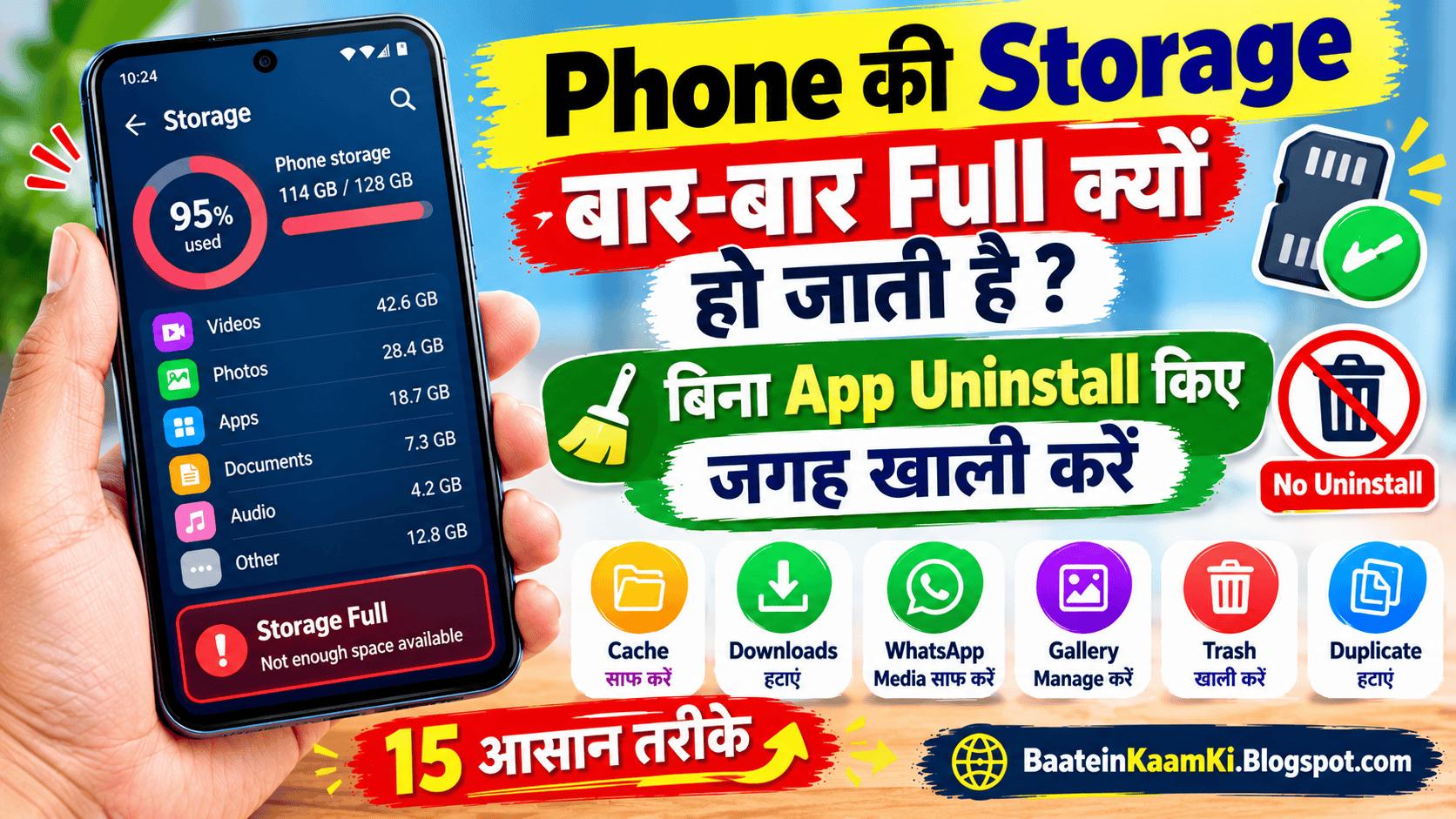
अगर Phone में ज्यादा Apps भी नहीं हैं, फिर भी Storage लगातार Full होती जा रही है, तो इसकी वजह केवल Apps नहीं होती।
Photos, Videos, WhatsApp Media, Downloads, Cached Files, Recycle Bin और दूसरी अनदेखी Files धीरे-धीरे काफी Storage ले सकती हैं।
अच्छी बात यह है कि बिना कोई Extra Cleaner App Install किए आप अपने Android Phone में काफी Space खाली कर सकते हैं।
📌 इस पोस्ट में क्या सीखेंगे?
- Storage में सबसे ज्यादा जगह कौन ले रहा है?
- Downloads Folder साफ करें
- WhatsApp की बड़ी Files हटाएं
- Telegram और दूसरी Apps की Media Files देखें
- Gallery की Unwanted Videos Delete करें
- Recently Deleted / Trash खाली करें
- App Cache साफ करें
- Duplicate Photos और Videos हटाएं
- Offline Downloaded Content हटाएं
- Screen Recording और Screenshots साफ करें
- पुराने Documents और APK Files हटाएं
- Unused Apps को Uninstall करें
- Browser Downloads और Cached Data देखें
- Cloud Backup के बाद Local Files हटाएं
- Storage दोबारा जल्दी Full न हो इसके उपाय
🔥 Phone की Storage खाली करने के 15 आसान तरीके
1️⃣ सबसे पहले देखें Storage में सबसे ज्यादा जगह कौन ले रहा है
Space खाली करने से पहले यह पता लगाना जरूरी है कि Storage आखिर जा कहाँ रही है।
Settings → Storage
या Settings में Search करें: Storage
यहां आपको Photos, Videos, Apps, Documents, Audio और दूसरी Files का अनुमानित Storage Usage दिखाई दे सकता है।
2️⃣ Downloads Folder को जरूर Check करें
Internet से Download की गई PDF, Videos, Images, ZIP Files और Documents अक्सर Downloads Folder में पड़े रहते हैं।
Files / File Manager खोलें → Downloads Folder खोलें → पुरानी और बेकार Files Delete करें।
3️⃣ WhatsApp की बड़ी Files हटाएं
WhatsApp की Photos, Videos, Documents और Voice Files धीरे-धीरे कई GB Storage ले सकती हैं।
WhatsApp → Settings → Storage and Data → Manage Storage
यहां बड़ी Files और ज्यादा Space लेने वाली Chats को देखकर जरूरी और गैर-जरूरी Media अलग कर सकते हैं।
4️⃣ Telegram और दूसरी Apps की Media Files देखें
केवल WhatsApp ही Storage नहीं भरता। Telegram और दूसरी Social/Chat Apps भी बड़ी मात्रा में Photos और Videos Store कर सकती हैं।
संबंधित App की Storage/Data Settings खोलें और बड़े या पुराने Downloaded Media को Check करें।
जिस Media की जरूरत नहीं है उसे Delete करें।
5️⃣ Gallery की बड़ी Videos Delete करें
कई बार Phone की Storage का सबसे बड़ा हिस्सा Videos ले रही होती हैं। खासकर लंबी 4K या High-Quality Videos काफी Space ले सकती हैं।
Gallery / Photos खोलें → Videos Category में जाएं → Size या Duration के हिसाब से बड़ी Videos देखें → गैर-जरूरी Videos Delete करें।
6️⃣ Recently Deleted या Trash खाली करें
बहुत से Phones में Delete की गई Photos और Videos तुरंत पूरी तरह Delete नहीं होतीं। वे कुछ समय तक Trash या Recently Deleted में रहती हैं।
Gallery / Photos → Trash / Recently Deleted
अगर इन Files की अब जरूरत नहीं है तो Trash को Empty कर सकते हैं।
7️⃣ Apps का Cache साफ करें
Apps समय के साथ Temporary Cache Files जमा करती हैं। कुछ Apps में यह Cache काफी बड़ा हो सकता है।
Settings → Apps → संबंधित App → Storage / Storage & Cache → Clear Cache
8️⃣ Duplicate Photos और Videos हटाएं
एक ही Photo कई बार Download या Share होने से Gallery में उसकी कई Copies बन सकती हैं।
Gallery में Similar या Duplicate Photos देखें। एक सही Copy रखें और बाकी अनावश्यक Copies Delete करें।
9️⃣ Offline Downloaded Content हटाएं
YouTube, Netflix, Spotify, Google Maps और दूसरी Apps में Offline Download किया गया Content Storage ले सकता है।
जिन Apps में Offline Download सुविधा है, उनकी Downloads / Offline Section खोलकर पुराने Content को देखें।
जिसे अब Offline इस्तेमाल नहीं करना है उसे Remove कर दें।
🔟 Screenshots और Screen Recordings साफ करें
रोजमर्रा में लिए गए Screenshots और Screen Recordings अक्सर बिना जरूरत के Phone में पड़े रहते हैं।
Gallery → Screenshots / Screen Recordings
जरूरी Files रखें और बाकी Delete करें।
1️⃣1️⃣ पुराने Documents और APK Files हटाएं
Downloads में पुराने APK, PDF, ZIP, DOC और दूसरी Files जमा होती रहती हैं।
Downloads → Documents → APK → ZIP
जिस File की जरूरत नहीं है उसे Delete कर दें।
1️⃣2️⃣ जिन Apps का इस्तेमाल नहीं करते उन्हें Uninstall करें
Phone में ऐसे Apps भी हो सकते हैं जिन्हें आपने महीनों से Open नहीं किया।
Settings → Apps
या Play Store में जाकर Unused Apps की List देखें।
जिन Apps की जरूरत नहीं है उन्हें Uninstall कर सकते हैं।
1️⃣3️⃣ Browser Downloads और Cached Data Check करें
Chrome या दूसरे Browsers से Download की गई Files और Websites की Temporary Data भी Storage ले सकती है।
Browser → Downloads
फिर Browser की Storage Settings में Cache से संबंधित Options देखें।
1️⃣4️⃣ Backup के बाद Local Photos/Videos हटाएं
अगर आपकी जरूरी Photos और Videos पहले से सुरक्षित Backup में हैं, तो कुछ Phones/Services में Backup होने के बाद Device से Local Copies हटाने का Option उपलब्ध हो सकता है।
यह Confirm करें कि जरूरी Photos/Videos का Backup वास्तव में पूरा हो चुका है। उसके बाद ही Device से Local Copies हटाएं।
1️⃣5️⃣ Storage दोबारा जल्दी Full न हो इसके उपाय
एक बार Storage खाली करने के बाद अगर वही समस्या फिर न आए, तो कुछ छोटी आदतें बदलना काफी मददगार हो सकता है।
✔️ WhatsApp में Automatic Media Download को जरूरत के हिसाब से रखें।
✔️ बेकार Videos और Screenshots समय-समय पर Delete करें।
✔️ Downloads Folder को महीने में एक बार Check करें।
✔️ बड़ी Screen Recordings को बेवजह जमा न होने दें।
✔️ Unused Apps को Phone में रखने से बचें।
📊 Phone Storage किन चीजों से भरती है?
⚡ Quick Reference — सबसे पहले क्या साफ करें?
| क्या Check करें? | क्यों? |
|---|---|
| Videos | बहुत ज्यादा Storage ले सकती हैं |
| WhatsApp Media | बार-बार आने वाली Photos/Videos |
| Downloads | पुरानी PDF, APK, ZIP आदि |
| Trash / Recently Deleted | Delete Files अभी भी Storage ले सकती हैं |
| Screen Recordings | लंबी Recordings बहुत Space लेती हैं |
| App Cache | Temporary Files जमा हो सकती हैं |
| Unused Apps | Apps और उनका Data Storage लेते हैं |
💡 Storage बचाने के Pro Tips
✔️ Storage को 100% तक भरने से बचें। Phone को ठीक से काम करने के लिए कुछ Free Space रखना बेहतर होता है।
✔️ सबसे पहले बड़ी Videos और Unwanted Downloads Check करें।
✔️ WhatsApp और दूसरी Chat Apps में Automatic Media Download को अपनी जरूरत के हिसाब से Manage करें।
✔️ किसी भी “Cleaner” App को सिर्फ Storage खाली करने के लिए बिना जरूरत Install न करें।
✔️ किसी भी Important File को Delete करने से पहले उसका Backup जरूर Check करें।
📌 निष्कर्ष
Phone की Storage बार-बार Full होने का कारण हमेशा ज्यादा Apps होना नहीं है। अक्सर Videos, WhatsApp Media, Downloads, Screenshots, Trash और दूसरी बड़ी Files धीरे-धीरे Storage भर देती हैं।
अच्छी बात यह है कि इन Files को Manage करने के लिए हर बार कोई Extra Cleaner App Install करने की जरूरत नहीं पड़ती।
पहले अपने Phone की Storage Settings खोलें और देखें कि सबसे ज्यादा Space कौन ले रहा है। फिर उसी Category को साफ करना शुरू करें।
अगर यह जानकारी आपके काम की लगी हो तो इसे अपने दोस्तों के साथ जरूर Share करें।
Technology • Mobile Tips • Computer Tips • Useful Tricks

0 Comments