
📱 Android Phone में Screenshot के 10 Smart तरीके
Screenshot लेने से लेकर Long Screenshot तक — जानिए आसान तरीके
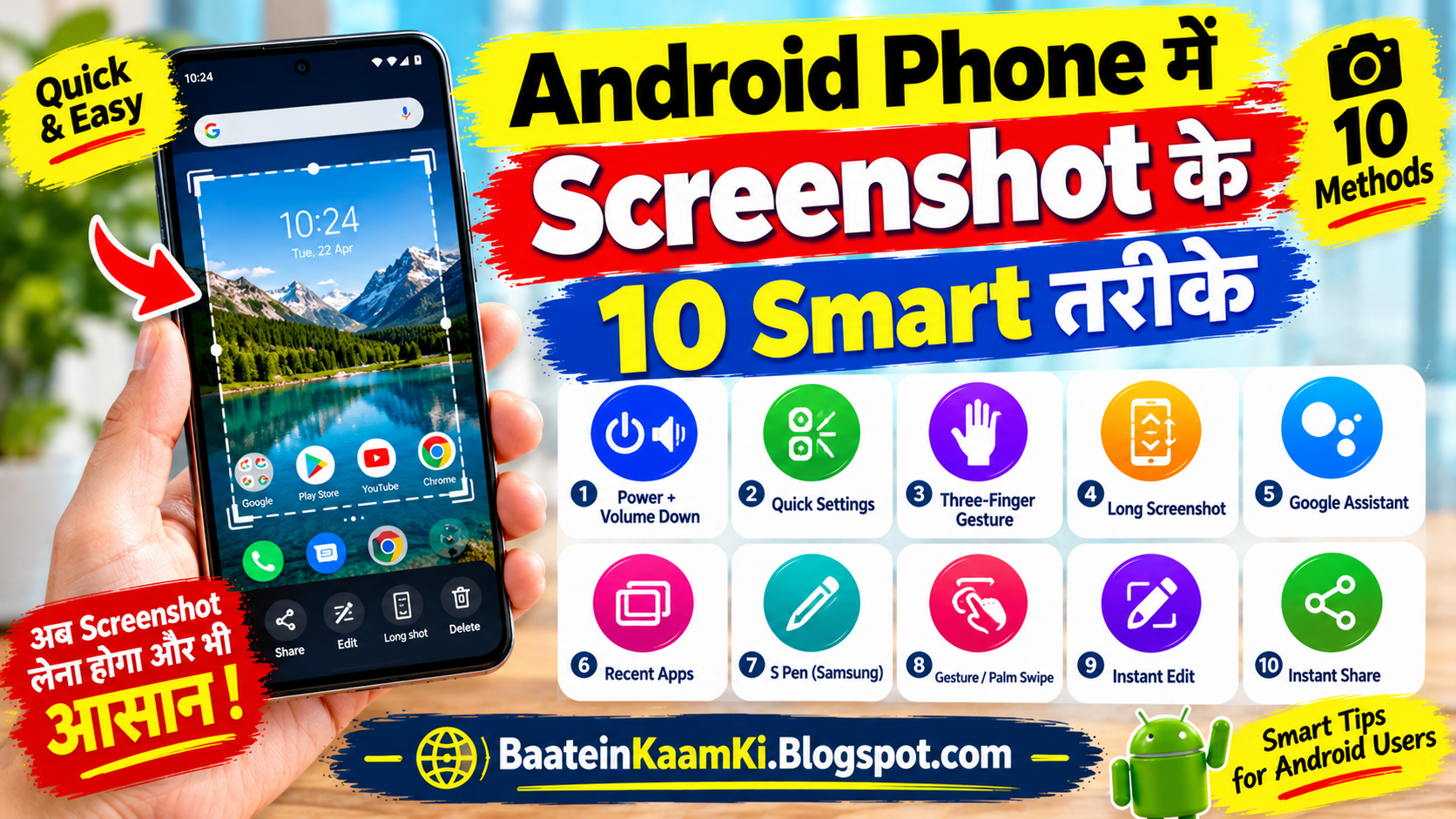
Android Phone में Screenshot लेने के कई Smart तरीके मौजूद हैं। सामान्य Button Shortcut के अलावा आप Quick Settings, Three-Finger Gesture, Google Assistant और कई Phones में Scrolling Screenshot जैसी सुविधाओं का इस्तेमाल कर सकते हैं।
इस पोस्ट में हम जानेंगे Android Phone में Screenshot लेने के 10 आसान और Smart तरीके।
📌 इस पोस्ट में क्या सीखेंगे?
- Power + Volume Down से Screenshot
- Quick Settings से Screenshot
- Three-Finger Screenshot
- Long Screenshot / Scrolling Screenshot
- Google Assistant से Screenshot
- Recent Apps से Screenshot
- S Pen से Screenshot — Supported Phones
- Gesture या Palm Swipe से Screenshot
- Screenshot लेने के बाद तुरंत Edit करें
- Screenshot को तुरंत Share करें
🔥 Android Screenshot के 10 Smart तरीके
1️⃣ Power + Volume Down — सबसे आसान तरीका
Android Phone में Screenshot लेने का सबसे Common तरीका Power और Volume Down Button को एक साथ दबाना है।
जिस Screen का Screenshot लेना है उसे खोलें → Power + Volume Down दोनों Buttons को एक साथ थोड़ी देर दबाएं।
Screenshot लेने के बाद आमतौर पर नीचे या किनारे पर उसका Preview दिखाई देता है।
2️⃣ Quick Settings से Screenshot लें
कुछ Android Phones में Quick Settings Panel में Screenshot का Shortcut उपलब्ध होता है।
Screen के ऊपर से Quick Settings खोलें → Screenshot / Screen Capture Tile खोजें → उस पर Tap करें।
अगर Screenshot Tile दिखाई नहीं दे रहा है तो Quick Settings के Edit / Pencil Option में जाकर उपलब्ध Tiles देखें।
3️⃣ Three-Finger Screenshot — तीन उंगलियों से Screenshot
कई Vivo, Xiaomi, Oppo, Realme और दूसरे Android Phones में Three-Finger Screenshot का Feature मिलता है।
Screen पर तीन उंगलियां रखें और उन्हें ऊपर या नीचे Gesture के अनुसार Swipe करें।
अगर यह काम नहीं कर रहा है तो Settings में Search करें: Three Finger Screenshot या Screenshot Gesture।
4️⃣ Long Screenshot — पूरी लंबी Page का Screenshot
WhatsApp Chat, Website, Article या लंबी List का पूरा Screenshot लेना हो तो हर हिस्से की अलग-अलग Photo लेने की जरूरत नहीं।
पहले सामान्य Screenshot लें → Screenshot Preview में Scroll / Capture More / Long Screenshot जैसा Option देखें → जितना हिस्सा चाहिए उतना Scroll करके Save करें۔
अलग-अलग Phones में इस Feature का नाम अलग हो सकता है।
5️⃣ Google Assistant से Screenshot
कुछ Android Devices पर Google Assistant की मदद से भी Screen Capture से संबंधित Action उपलब्ध हो सकती है।
Google Assistant खोलें और कहें: “Take a screenshot”
अगर आपके Device या Assistant Configuration में यह सुविधा उपलब्ध है, तो Screenshot लेने की Action शुरू हो सकती है।
6️⃣ Recent Apps से Screenshot
कुछ Android Interfaces में Recent Apps Screen के अंदर Screenshot का Shortcut या App-specific Action मिल सकता है।
Recent Apps खोलें → जिस App की Screen Capture करनी है उसे देखें → उपलब्ध Screenshot या संबंधित Action पर Tap करें।
यह सुविधा Android Version और Phone Brand पर निर्भर करती है।
7️⃣ S Pen से Screenshot — Supported Samsung Phones में
कुछ Samsung Galaxy devices जिनमें S Pen Support है, उनमें S Pen के जरिए Screenshot से संबंधित Smart Features उपलब्ध हो सकते हैं।
S Pen निकालें → Air Command खोलें → उपलब्ध Screen Write / Screenshot जैसे विकल्प देखें।
यह तरीका केवल उन Compatible Devices पर लागू होगा जिनमें संबंधित S Pen Features उपलब्ध हैं।
8️⃣ Gesture या Palm Swipe से Screenshot
कुछ Samsung और दूसरे Android Phones में Gesture के जरिए Screenshot लेने की सुविधा मिल सकती है।
Settings → Advanced Features → Motions and Gestures → Screenshot Gesture / Palm swipe जैसा Option देखें।
अगर आपके Phone में ऐसा Feature उपलब्ध नहीं है तो इसे Settings Search में Screenshot Gesture लिखकर खोज सकते हैं।
9️⃣ Screenshot लेने के बाद तुरंत Edit करें
Screenshot लेने के बाद उसे अलग से Gallery में जाकर Edit करने की जरूरत कई Phones में नहीं होती।
Screenshot लेने के तुरंत बाद दिखाई देने वाले Preview पर Tap करें → Crop, Draw, Text या Markup जैसे उपलब्ध Editing Tools का इस्तेमाल करें।
इससे जरूरी हिस्से को Highlight या Crop करके तुरंत Save किया जा सकता है।
🔟 Screenshot को तुरंत Share करें
अगर Screenshot लेने के तुरंत बाद उसे WhatsApp, Telegram, Email या किसी दूसरे App पर भेजना है तो Gallery खोलने की जरूरत नहीं पड़ सकती।
Screenshot लें → Preview दिखाई देने पर Share Button पर Tap करें → जिस App में भेजना है उसे चुनें।
इससे Screenshot को पहले Save करके फिर अलग से Share करने का समय बच सकता है।
⚡ Screenshot के 10 तरीके — Quick Reference
| तरीका | किस काम के लिए? |
|---|---|
| Power + Volume Down | Normal Screenshot |
| Quick Settings | Shortcut से Screenshot |
| Three-Finger Gesture | तीन उंगलियों से Screenshot |
| Long Screenshot | लंबी Website या Chat Capture |
| Google Assistant | Voice/Assistant आधारित तरीका |
| Recent Apps | कुछ Devices में Screenshot Shortcut |
| S Pen | Compatible Samsung Devices |
| Gesture / Palm Swipe | Supported Phones में Gesture Capture |
| Instant Edit | Screenshot को तुरंत Crop/Mark करना |
| Instant Share | Screenshot को तुरंत Share करना |
💡 Screenshot के कुछ Smart Tips
✔️ Screenshot लेने के बाद बेकार Images को समय-समय पर Delete करें ताकि Storage खाली रहे।
✔️ Sensitive Information जैसे OTP, Password, Bank Details या Personal Information वाला Screenshot किसी अनजान व्यक्ति के साथ Share न करें।
✔️ लंबी Website या Chat के लिए Long Screenshot का इस्तेमाल करें।
✔️ अगर कोई Screenshot Method काम नहीं करता तो Settings के Search Box में Screenshot लिखकर उपलब्ध Options देखें।
✔️ अलग-अलग Android Brands में एक ही Feature का नाम अलग हो सकता है।
📌 निष्कर्ष
Android Phone में Screenshot लेना सिर्फ Power + Volume Down तक सीमित नहीं है। कई Phones में Gesture, Quick Settings, Long Screenshot और दूसरे Smart Features भी उपलब्ध होते हैं।
इनमें से कौन-कौन से Features आपके Phone में हैं, यह एक बार जरूर Check करें। हो सकता है आप Screenshot लेने का कोई ज्यादा आसान तरीका पहले से इस्तेमाल कर सकते हों।
अगर यह जानकारी आपके काम की लगी हो तो इसे अपने दोस्तों के साथ जरूर Share करें।
Technology • Mobile Tips • Computer Tips • Useful Tricks

0 Comments