
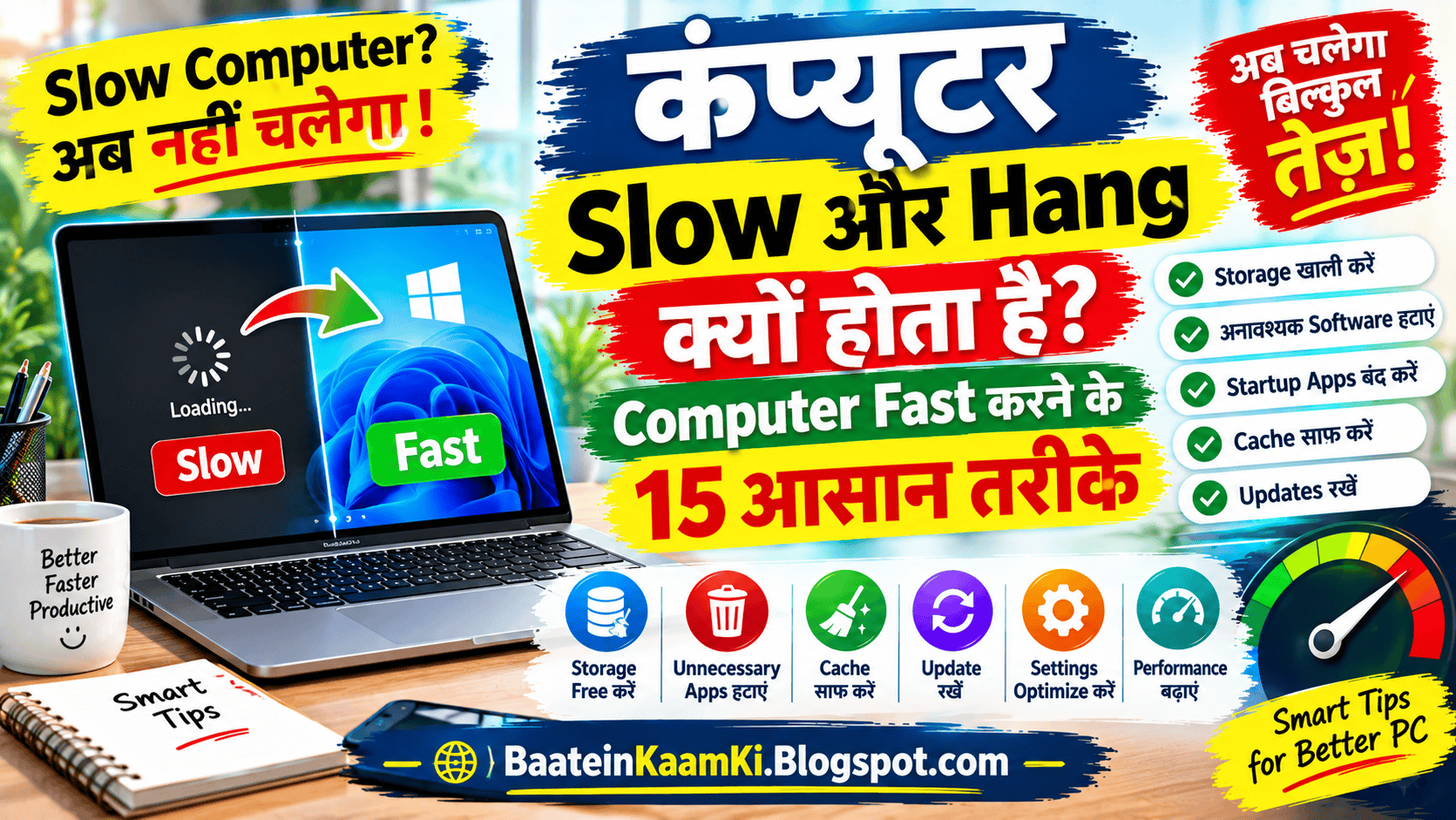
क्या Computer पहले की तरह Fast नहीं रहा? अगर Computer चालू होने में ज्यादा समय लग रहा है, Apps या Programs खोलने में देरी हो रही है, System बार-बार Hang हो रहा है या काम करते समय Computer बहुत Slow महसूस होता है, तो इसका कारण सिर्फ पुराना Computer होना जरूरी नहीं है।
Computer की Speed कम होने के पीछे कई कारण हो सकते हैं, जैसे कम Storage, बहुत सारे Startup Programs, अनावश्यक Software, Temporary Files, पुराने Updates या Background में चलने वाले Programs।
- 1 Computer Slow क्यों होता है?
- 2 Computer की Storage Check करें
- 3 अनावश्यक Software और Programs हटाएं
- 4 Temporary Files और Cache साफ करें
- 5 Startup Apps कम करें
- 6 Windows और Drivers Update रखें
- 7 Browser की Unnecessary Files साफ करें
- 8 Desktop को ज्यादा भरा हुआ न रखें
- 9 Hard Disk में खाली Space रखें
- 10 Background Programs Check करें
- 11 Computer में Virus या Malware से सावधान रहें
- 12 Computer को Restart क्यों करना चाहिए?
- 13 RAM कम होने पर क्या करें?
- 14 Factory Reset या Windows Reinstall कब करें?
- 15 Computer Fast रखने की 30 Second Checklist
1. Computer Slow क्यों होता है?
Computer Slow होने के कई कारण हो सकते हैं। Storage का बहुत ज्यादा भर जाना, बहुत सारे Programs, Startup में चलने वाले Apps, Temporary Files, Background Processes और पुराने Software इसके कारण हो सकते हैं।
2. Computer की Storage Check करें
अगर Computer की Drive लगभग पूरी भर गई है, तो System की Performance प्रभावित हो सकती है।
Windows Computer में File Explorer खोलकर अपनी Drives की Free Space Check करें।
3. अनावश्यक Software और Programs हटाएं
Computer में ऐसे Programs हो सकते हैं जिनका इस्तेमाल काफी समय से नहीं किया गया है। जरूरत न होने पर उन्हें Uninstall करना बेहतर है।
- पुराने और Unused Programs हटाएं।
- एक ही काम करने वाले कई Programs रखने से बचें।
- Unknown Software को Check करें।
4. Temporary Files और Cache साफ करें
Windows और कई Programs Temporary Files बनाते हैं। समय के साथ ऐसी Files काफी Space ले सकती हैं।
Windows में उपलब्ध Storage Cleanup या Temporary Files के विकल्प का इस्तेमाल करके अनावश्यक Files हटाई जा सकती हैं।
5. Startup Apps कम करें
Computer Start होते समय अगर बहुत सारे Programs अपने आप खुलने लगें तो Boot होने में ज्यादा समय लग सकता है।
Windows के Task Manager में Startup Apps की सूची Check की जा सकती है।
6. Windows और Drivers Update रखें
Windows और Hardware Drivers के Updates में Bug Fixes, Compatibility Improvements और Security Updates शामिल हो सकते हैं।
इसलिए Computer में उपलब्ध Official Windows Updates समय-समय पर Check करते रहें।
7. Browser की Unnecessary Files साफ करें
अगर Chrome, Edge या किसी दूसरे Browser में बहुत ज्यादा Cache और Browsing Data जमा हो गया है, तो उसे समय-समय पर Manage किया जा सकता है।
Browser की Settings में जाकर Cache और Browsing Data के विकल्प को जरूरत के अनुसार साफ करें।
8. Desktop को ज्यादा भरा हुआ न रखें
Desktop पर बहुत ज्यादा Files, Folders और Shortcuts रखने से काम करना भी मुश्किल हो सकता है।
जरूरी Files को सही Folders में व्यवस्थित रखें और अनावश्यक Shortcuts तथा Files हटाएं।
9. Hard Disk में खाली Space रखें
System Drive में कुछ खाली Space रखना जरूरी है, क्योंकि Operating System और Programs Temporary Files के लिए Storage का इस्तेमाल कर सकते हैं।
10. Background Programs Check करें
कई Programs Computer में Background में चलते रहते हैं। कुछ Programs ज्यादा CPU, Memory या Disk इस्तेमाल कर सकते हैं।
अगर Computer अचानक Slow हो जाए तो Task Manager में CPU, Memory और Disk Usage को Check किया जा सकता है।
11. Computer में Virus या Malware से सावधान रहें
Unknown Websites से Software Download करना या Suspicious Email Attachments और Links खोलना Computer के लिए जोखिम पैदा कर सकता है।
अगर Computer में अचानक Pop-ups आने लगें, Browser बार-बार Unknown Websites खोलने लगे या Performance अचानक बहुत खराब हो जाए, तो Security Scan करना उचित है।
12. Computer को Restart क्यों करना चाहिए?
Computer को लगातार लंबे समय तक इस्तेमाल करने पर कई Temporary Processes Background में रह सकते हैं।
समस्या आने पर सामान्य Restart कई छोटी-मोटी Software समस्याओं को दूर करने में मदद कर सकता है।
13. RAM कम होने पर क्या करें?
अगर Computer में RAM कम है और एक साथ बहुत सारे Heavy Programs चलाए जा रहे हैं, तो System Slow महसूस हो सकता है।
- एक साथ बहुत सारे Heavy Programs न चलाएं।
- अनावश्यक Browser Tabs बंद करें।
- Background में चल रहे Unused Programs बंद करें।
- अगर जरूरत हो तो Hardware Upgrade के लिए Technician की सलाह लें।
14. Factory Reset या Windows Reinstall कब करें?
Windows Reinstall या PC Reset को Computer Fast करने का पहला तरीका नहीं मानना चाहिए। पहले सामान्य Maintenance और Software समस्याओं को Check करें।
अगर Computer में गंभीर Software समस्या बनी हुई है और सामान्य तरीकों से समाधान नहीं हो रहा है, तभी किसी अनुभवी व्यक्ति या Technician की मदद से Reset या Reinstall पर विचार करें।
15. Computer Fast रखने की 30 Second Checklist
- Storage को लगातार Full न रखें।
- Unused Programs Uninstall करें।
- Temporary Files साफ करें।
- Startup Apps को Review करें।
- Windows Updates Check करें।
- Browser Cache को जरूरत के अनुसार साफ करें।
- Desktop को व्यवस्थित रखें।
- Background Programs Check करें।
- Suspicious Files और Links से बचें।
- जरूरी Data का Backup रखें।
निष्कर्ष
Computer Slow होने पर हर बार नया Computer खरीदने की जरूरत नहीं होती। कई बार Storage खाली करने, अनावश्यक Programs हटाने, Startup Apps को Manage करने, Updates रखने और Temporary Files साफ करने से Performance में सुधार हो सकता है।
लेकिन अगर Computer बहुत पुराना है, Hardware में समस्या है, Hard Disk या SSD में खराबी है या RAM पर्याप्त नहीं है, तो केवल Settings बदलने से समस्या पूरी तरह ठीक नहीं होगी। ऐसी स्थिति में किसी भरोसेमंद Technician से जांच करवाना बेहतर है।
कम अनावश्यक Programs + पर्याप्त Storage + नियमित Updates + सुरक्षित Browsing = बेहतर Performance

0 Comments